第一次接触 json
json 轻松应对
我记得第一次接触 json 是在 2014 年课堂上,当时老师极力推荐,说这是以后的趋势。
跟着老师学了一节课,我感觉这东西上手很快,简单粗暴,会敲代码的应该都会吧。
参加工作后,平时对接接口,后端有的人用表单,有的用 json,后来我发现了一个规律:只要参数足够复杂,嵌套那种,他们都选 json。
说真的,json 确实好用,不过我的工作主要还是写页面、处理业务逻辑、改 bug,json 拿过来也只是格式化后分析下数据结构。
直到今年,我的工作需要处理大量 json:
- 我需要对两份 json 数据进行对比,支持对象、数组排序,看哪里缺少键(key、字段),哪里的值(value)类型对不上或值为空。
- 我需要在几 M 的 json 数据中找一个字段。
- 我需要保留 json 数组(几十个大元素对象)其中一个对象元素,其余删除,然后扔给 AI 帮我分析查找问题。
怎么办?
网上找了一堆 json 工具,都不太好用,于是按自己的工作习惯写了一款 json 工具箱。
下面简单介绍下 json 格式化如何使用。
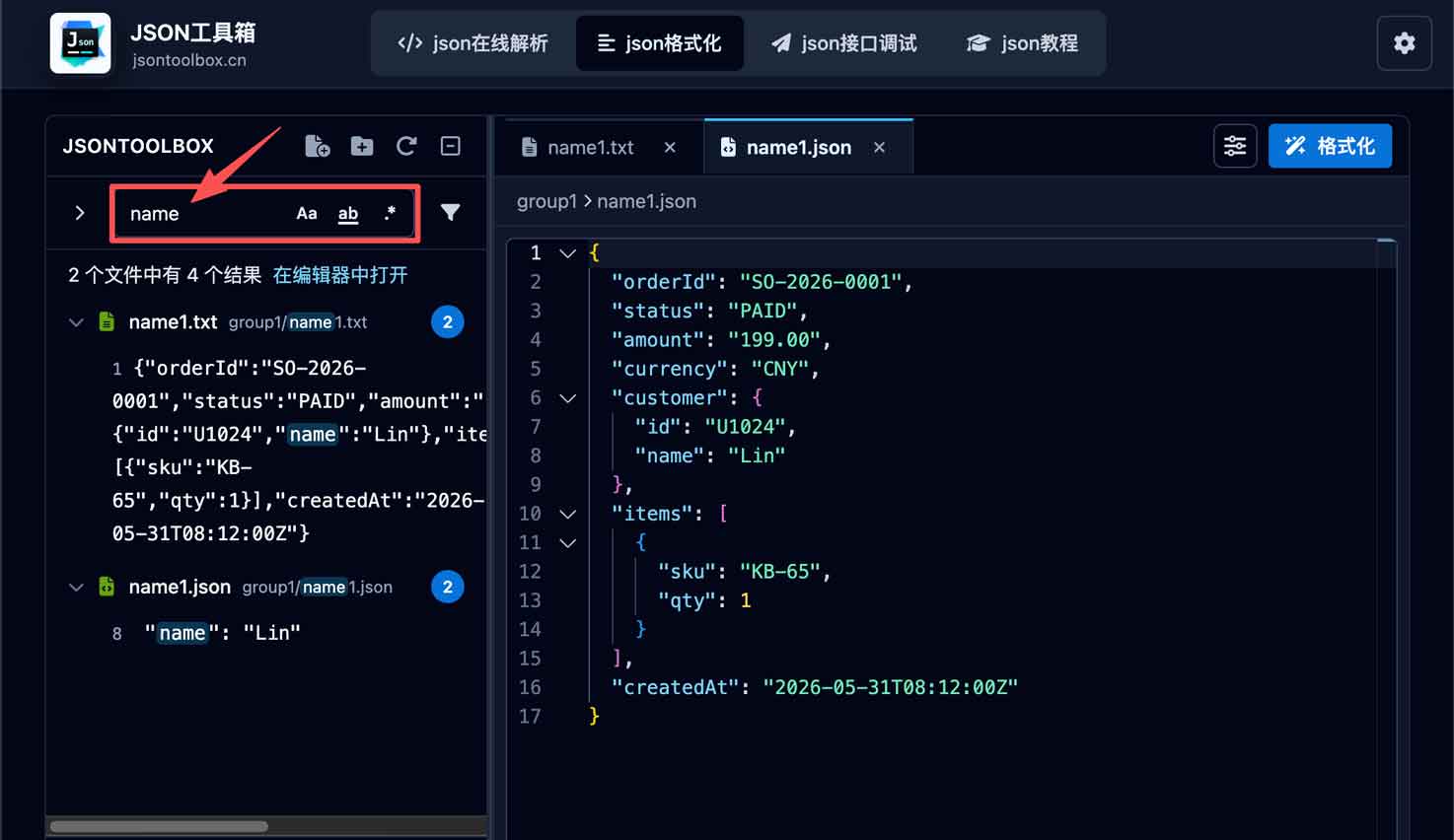
如何搜索组或文件?
在侧边栏顶部的输入框输入关键字 "name",可区分大小写、全字匹配、使用正则表达式。
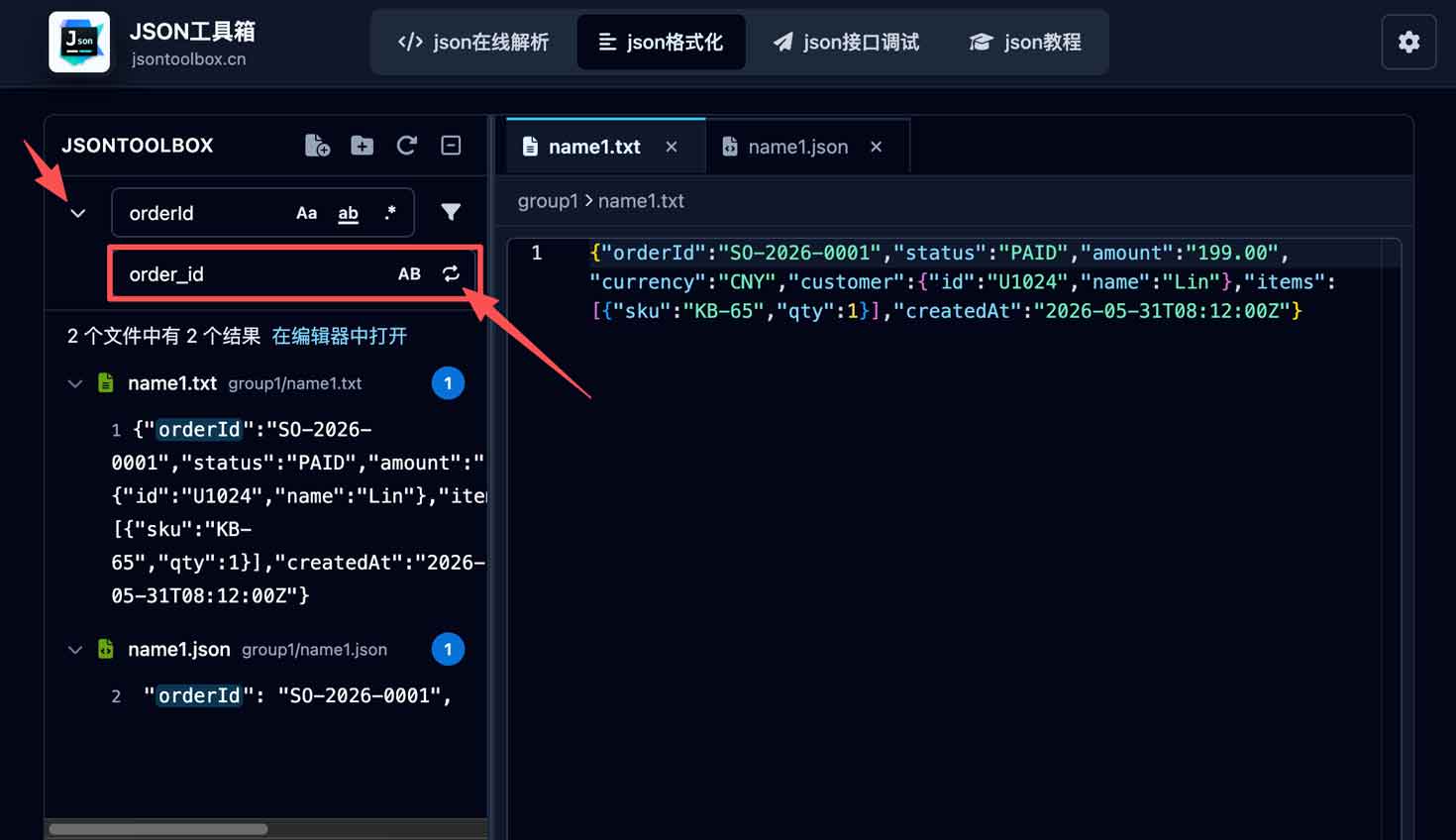
如何匹配关键字并进行替换?
在侧边栏顶部的输入框输入关键字 "name",点击左边的箭头展开替换输入框,输入目标关键字,点击箭头指示的 icon(全部替换)。
也支持对某个匹配项进行右键,替换此匹配项。
也支持对某个文件进行右键,替换此文件。
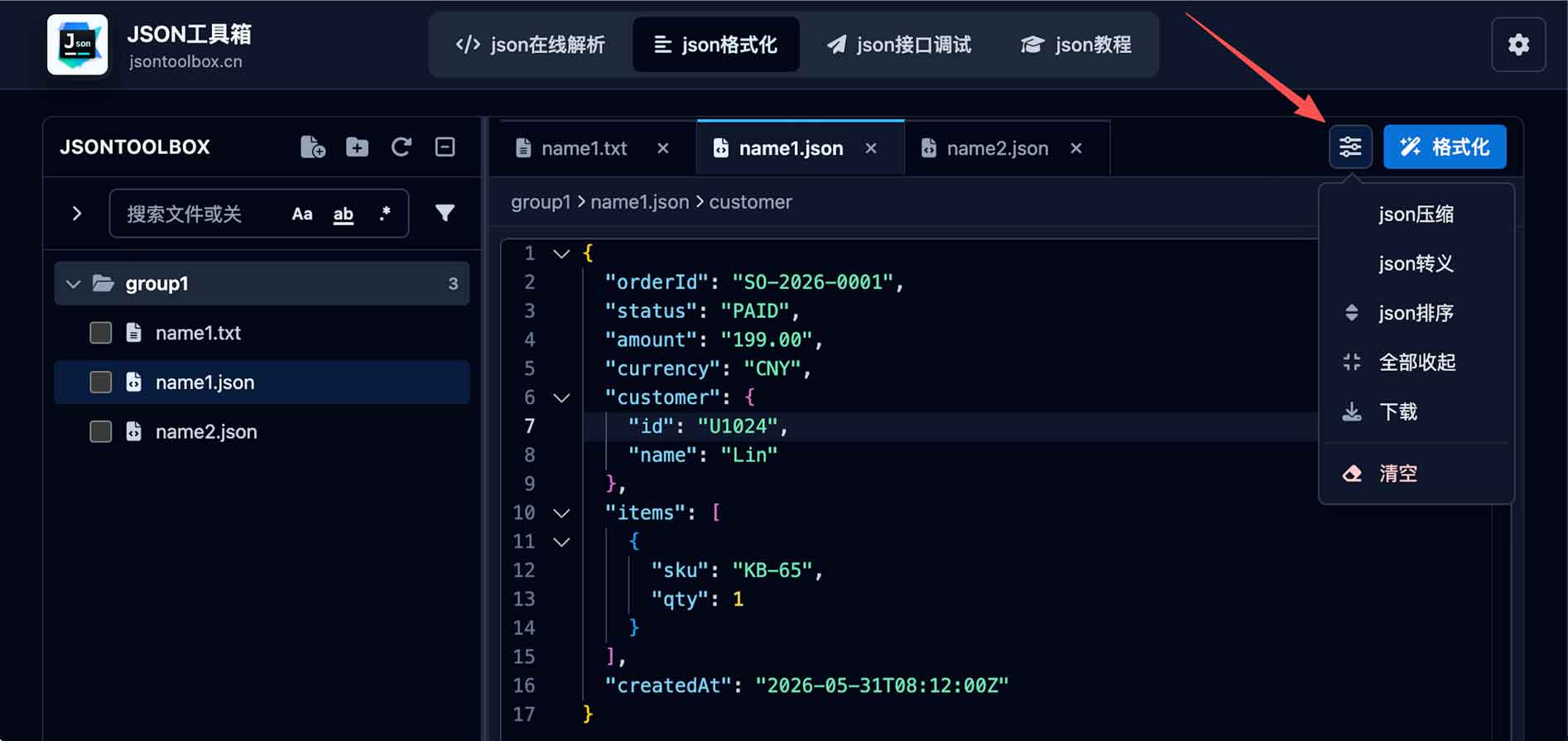
如何对 json 进行压缩、转义、排序、伸缩、下载、清空?
在编辑区右上角打开格式化选项,可以按需要执行 json 压缩、转义、排序、全部展开或收起,也可以下载当前文件、清空当前内容。
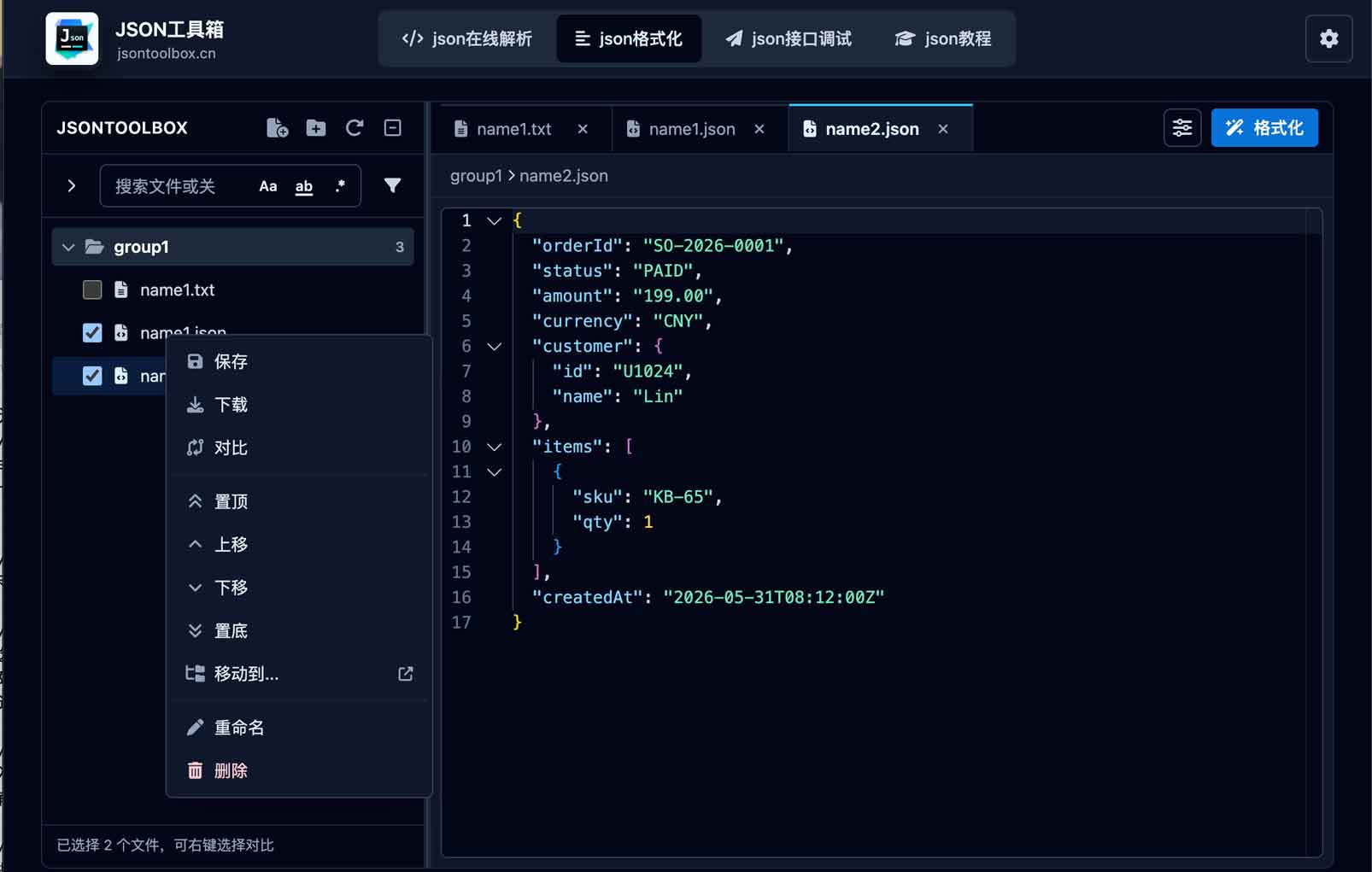
如何对文件进行保存、对比、置顶、上移、下移、置底、移动到...、重命名、删除?
在左侧文件列表或文件标签上右键,可以看到保存、对比、置顶、上移、下移、置底、移动到...、重命名、删除等操作。
注意如果对比 json,需要选择 2 个 json 文件。